IDM下载速度测试:使用Fast.com验证
作为一名IT工程师,长期以来我深刻体会到下载管理工具对提升工作效率的重要性。在众多下载软件中,IDM(Internet Download Manager)以其卓越的多线程下载和断点续传功能,成为我的首选。本文将结合当前流行的网速测试工具Fast.com,分享如何科学、准确地测试IDM下载速度,并提供一些实用建议,帮助你最大化利用IDM的优势。
一、为什么选择IDM进行下载?
IDM自带多线程下载技术,可以将文件分割成多个部分同时下载,显著提升下载速度。它支持断点续传,在网络中断后无需重新下载,节省时间和流量。同时,IDM支持主流浏览器集成,下载体验非常顺畅。相比单线程下载,IDM的动态分段技术能够更充分利用带宽资源,尤其在大文件下载时效果明显。
日常工作中,我经常会下载各种软件包和资料,IDM的稳定性和速度是不可替代的。可是很多用户反馈“IDM下载速度不如预期”,这时就需要科学测试和排查原因。
二、使用Fast.com进行网速检测的优势
当你怀疑IDM下载速度不理想时,首要任务是确认你的网络带宽是否正常。Fast.com是由Netflix推出的免费网速测试工具,因其简洁的界面和精准的测速算法备受推荐。
- 测试简单:打开Fast.com,页面会自动开始测速,无需额外操作。
- 真实反映ISP带宽:它测试的是你当前与互联网的连接速度,排除本地网络干扰。
- 无广告干扰:相比其他测速网站,Fast.com界面清爽,更容易看清测试结果。
通过Fast.com确认带宽后,我们才能进一步判断IDM下载速度是否达标。
三、IDM下载速度测试的具体操作步骤
- 确认网络环境:关闭其他占用带宽的软件或设备,保证测试环境纯净。
- 打开Fast.com:在浏览器中进入 Fast.com,记录当前下载速度(Mbps)。
- 选择合适的下载资源:选择一个大型文件(如官方软件镜像),确保服务器速度稳定和可靠。
- 启动IDM下载:开启IDM,开始下载文件。注意观察IDM界面中的实时下载速度。
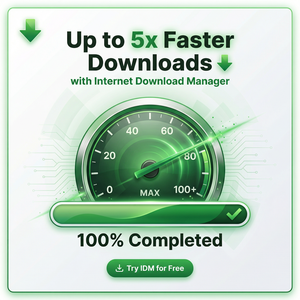
- 对比分析:将IDM显示的下载速度(通常以KB/s或MB/s为单位)转换为Mbps,与Fast.com测速结果对比。理论上,IDM起码应接近你的网络带宽。
如果IDM速度远低于Fast.com测试的带宽,有以下几点建议:
- 检查IDM的最大连接数设置,推荐调整到16或更高(视网络质量而定)。
- 确认下载服务器是否限速,有时服务器本身带宽限制影响下载速度。
- 尝试更换下载时间段,避免网络高峰期拥堵。
- 更新IDM至最新版本,确保兼容性和性能。
四、提升IDM下载体验的实用技巧
在实际应用中,除了测速和基础排查,还有几个小技巧能够让IDM的表现更出色:
- 调整代理设置:如果你使用代理,确保IDM正确配置,否则会影响速度。
- 启用浏览器集成:IDM支持Chrome、Firefox、Edge等主流浏览器集成,方便一键捕获下载链接。
- 利用队列管理:合理安排多个下载任务,避免同时下载过多文件导致带宽分散。
- 定期清理临时文件:保证本地磁盘空间充足,避免IDM因空间不足而影响速度。
通过这些方法,我在日常工作中顺利完成了大量大文件下载,节省了不少时间。
总结
作为一款成熟的下载管理器,IDM凭借其多线程和断点续传技术,为用户提供了流畅且高速的下载体验。但为了验证其性能,结合Fast.com的网络测速结果进行对比,是一项非常有效的做法。通过科学的测试和合理配置,你可以确保IDM发挥出最佳状态。
如果你还没有尝试过IDM,可以访问其官方网站了解更多功能和下载地址:https://www.internetdownloadmanager.com。希望我的经验能帮助你更好地管理下载任务,提升网络使用效率。
```