IDM定时下载功能:如何设置自动下载任务
作为一款备受好评的下载管理器,Internet Download Manager(IDM)因其卓越的多线程下载和断点续传技术,成为众多用户的首选工具。除了基础的高速下载,IDM的定时下载功能同样值得深入了解,尤其对于需要在特定时间段自动启动下载任务的用户而言,正确设置这项功能可以显著提升下载体验和时间管理效率。本文将以专业评测者的视角,系统介绍IDM定时下载的具体设置方法,并客观分析其优缺点,帮助您更好地利用这款软件。
IDM定时下载功能概述
IDM内置的定时器功能允许用户预设下载任务的开始和停止时间,适合在网络空闲或带宽费用较低的时段自动执行下载。例如,夜间或办公时间外自动开启,既降低了对日常网络的影响,又避免了需手动操作的繁琐。此外,IDM的动态分段技术结合多线程并行下载,保证即使是定时启动的任务,也能保持较高的下载速度和稳定性。
如何设置IDM定时下载任务
下面是具体的操作步骤,适用于Windows系统中的IDM最新版:
- 打开IDM主界面:启动IDM软件,进入主窗口。
- 访问“调度器”模块:点击工具栏上的“调度器”按钮,打开定时任务管理界面。
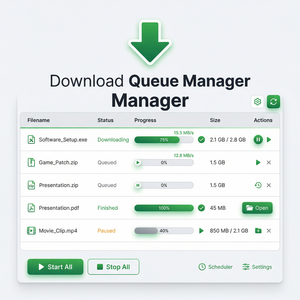
- 创建新任务队列:在调度器窗口左侧,点击“新建队列”,为队列命名(如“夜间下载”)。
- 添加下载任务:将想要定时下载的文件添加到这个队列中,可以通过“添加URL”手动输入下载链接,或从下载列表中拖拽已有任务。
- 设定定时参数:在调度器窗口右侧,选择“开始时间”和“停止时间”,指定下载任务的自动启动和停止时刻。此外,可设置“每天”、“仅一次”或“特定日期”等重复规则。
- 启动调度器:确认无误后,点击“启用”按钮,确保调度器处于激活状态。到达预定时间,IDM会自动开始或暂停相应队列的下载。
通过以上步骤,用户可以灵活安排下载任务,充分利用闲暇时段。
优缺点分析与实用建议
优点
- 自动化提升效率:定时下载功能实现无人值守,节约用户时间。
- 节省带宽费用:能够在网络流量低峰期运行,避免高峰时段网络拥堵或流量限制。
- 结合多线程技术:IDM的动态分段技术依然有效,即使定时启动,下载速度依旧可观。
- 简易操作界面:调度器界面直观,设置过程清晰,适合不同层次用户。
缺点
- 系统依赖性强:IDM需保持运行状态,且Windows系统不能关机,否则任务无法执行。
- 灵活性有限:高级定制需求(如复杂条件触发)不支持,无法满足部分专业用户。
- 错误通知不足:定时任务中断或链接失效时,缺少即时提醒机制,需用户主动检查。
针对上述不足,建议用户合理规划下载时间,保持电脑开机并联网状态。同时,定期检查下载队列,避免因链接失效导致任务失败。部分高级用户可以配合第三方计划任务软件,提升任务调度灵活度。
总结与建议
IDM的定时下载功能为用户提供了便捷的自动化下载体验,尤其适合需要批量或大文件下载的用户。其结合了多线程下载与断点续传等核心优势,确保即使在自动执行时也保持下载的高效和稳定。尽管存在某些限制,合理使用调度器功能仍能显著提高下载管理的便捷性和效率。对于初次使用的用户,建议先从简单的时间设定开始,逐步熟悉调度器特性,再结合个人需求进行调整。
想了解更多IDM的功能和最新版本信息,可以访问其官方网站:https://www.internetdownloadmanager.com。