IDM最常用功能TOP10排行—高速下载的秘密武器
作为一名技术博主,经常收到读者关于Internet Download Manager(IDM)使用的提问。IDM因其高效稳定的下载性能,已经成为下载管理领域的佼佼者。今天,我将结合IDM的核心技术原理,分享它最常用的十大功能,并附上实操建议,助力你轻松玩转下载管理。
IDM核心技术解析与高效下载原理
IDM的核心竞争力,来自于其动态分段技术和多线程下载。它将一个文件拆分为多个部分,同时发送请求,从而极大提升下载速度。此外,IDM还能在网络中断后支持断点续传,避免重复下载浪费带宽。配合浏览器集成,用户可一键捕获网页中的下载资源,极大提升效率。
IDM最常用功能TOP10详解
-
多线程下载
IDM默认将文件分为16个线程并行下载。多线程技术官网详解,有效利用带宽资源。
实操:进入“选项 > 连接”调整最大连接数,推荐16线程,避免服务器限制。 -
断点续传
网络不稳定时,IDM会记录已下载数据,断线后继续下载,避免重复资源浪费。
实操:下载列表右键选择“恢复”,确保文件完整。 -
浏览器集成
支持Chrome、Firefox、Edge等主流浏览器自动捕获下载链接。
实操:在“选项 > 通用”中勾选对应浏览器插件,重启浏览器即可生效。 -
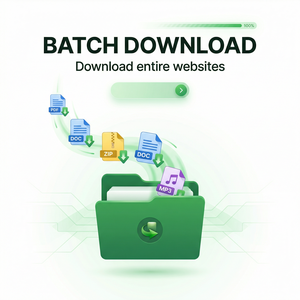
批量下载
对于包含多个文件的网页,IDM能自动识别并批量添加下载任务。
实操:点击“任务 > 批量下载”,输入文件URL列表或网页地址。 -
下载队列管理
支持创建多个队列,按时间或条件自动开始/暂停下载,合理安排带宽使用。
实操:在“任务 > 队列”新建队列,设置开始和停止时间。 -
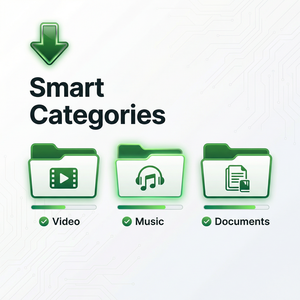
智能文件分类
自动根据文件类型分类存储,提高文件查找效率。
实操:“选项 > 保存”中设置不同文件扩展名对应的保存路径。 -
速度限制
控制下载速度,避免占用全部带宽影响其他网络操作。
实操:点击“下载 > 限制速度”,设置自定义限速值。 -
视频下载
支持从视频网站提取下载链接,直接保存视频资源。
实操:播放在线视频时,IDM弹出“下载此视频”按钮,点击即可。 -
计划下载
设定定时任务,自动开始或停止下载,方便无人值守时管理下载。
实操:“调度器”中新建任务,配置时间及队列。 -
代理服务器支持
通过代理服务器下载,绕过网络限制,提高访问速度及安全性。
实操:“选项 > 代理/服务器”填写代理信息,测试连接后生效。
总结与实用建议
IDM不仅仅是单纯的下载工具,其背后的技术让下载过程更智能、更高效。掌握上述功能,你可以根据实际需求灵活调整,多线程和断点续传是速度和稳定性的保障,浏览器集成和批量下载则极大节省操作时间。建议下载后第一时间在“选项”中做好个性化配置,合理利用下载队列与计划任务,避免网络资源冲突。
想了解更多IDM高级技巧和最新版本,请访问官方页面:https://www.internetdownloadmanager.com。