IDM下载次数:累计下载量统计
作为一款广受欢迎的下载管理工具,IDM(Internet Download Manager)凭借其多线程下载、断点续传和浏览器集成等强大功能,帮助无数用户实现高速稳定的下载体验。对于新手来说,了解如何查看和管理自己的下载次数及累计下载量,不仅能更好地掌控下载记录,还能帮助优化使用习惯。本文将手把手教你如何使用IDM统计下载次数及累积下载量,提升下载效率。
一、IDM的基础功能简介
首先,我们简单了解IDM的核心功能,帮助新手快速上手:
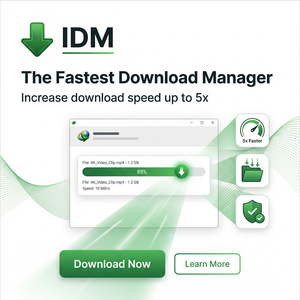
- 多线程下载:IDM智能将一个文件分成多个部分同时下载,大幅提高下载速度。
- 断点续传:下载过程中断也不用担心,支持继续从中断处开始下载,避免重复下载浪费时间。
- 浏览器集成:支持Chrome、Firefox、Edge等主流浏览器,自动捕获下载链接。
- 动态分段技术:根据网络状况动态调整线程数量,保证最佳下载效果。
二、如何查看IDM的累计下载数据
虽然IDM自带下载历史记录,但并不直接显示累计下载总量。新手可以通过以下步骤,简单了解自己的下载情况:
- 打开IDM软件,点击主界面上方的“下载”菜单。
- 选择“下载历史”,这里会显示你已完成和未完成的所有下载记录。
- 通过点击每个下载任务,可以查看单个文件的大小和完成情况。
- 想要统计总下载量,可以导出下载历史,或手动累加文件大小。
温馨提示:虽然IDM目前不支持直接显示累计下载量统计,但你可以使用第三方工具或按日期筛选导出数据,再做合计计算。
三、如何利用IDM优化下载体验
除了关注下载次数和累计下载量,合理使用IDM的功能更能提升效率:
- 设置合适的线程数:默认情况下IDM使用16线程下载,可以在“选项 - 下载”中调整线程数量,平衡速度与稳定。
- 合理安排下载任务:利用IDM的队列功能,分时间段自动下载,避免网络拥堵时影响其他工作。
- 启用浏览器监控:确保IDM能自动捕获浏览器中的下载链接,省去复制粘贴麻烦。
- 定期清理下载历史:保持记录清晰,避免数据堆积影响软件运行。
四、实用建议与资源推荐
为了更好地掌握IDM及下载管理,以下建议对新手尤其有用:
- 访问IDM官方网站 https://www.internetdownloadmanager.com 获取最新版本和官方教程。
- 结合使用杀毒软件,确保下载文件安全,避免潜在风险。
- 尝试使用IDM的计划下载功能,在网络空闲时自动启动下载,节省时间。
- 关注IDM社区和论坛,学习更多实用技巧和故障排除方法。
总结
掌握IDM的累计下载量统计虽然需要一定的手动操作,但了解下载历史和合理利用其多线程、断点续传等核心功能,能够极大地提高下载效率和体验。作为新手,建议多尝试IDM的各种设置,结合官网资源不断提升使用水平,享受高速稳定的下载带来的便利。