IDM与UC浏览器兼容性:UC浏览器
作为一款功能强大的下载工具,Internet Download Manager(IDM)因其多线程下载、断点续传和智能浏览器集成技术,深受广大用户喜爱。然而,很多使用UC浏览器的用户反映,IDM无法正常捕获或加速UC浏览器中的下载链接,导致下载体验不佳。本文将针对这一痛点,详细分析IDM与UC浏览器的兼容性问题,并提供切实可行的解决方案。
一、IDM与UC浏览器兼容性现状分析
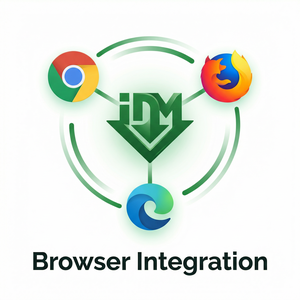
首先需要明确的是,IDM的浏览器集成功能依赖于浏览器的扩展机制。目前,IDM官方支持主流浏览器如Chrome、Firefox、Edge等的扩展直接集成,但对于UC浏览器,情况较为复杂:
- UC浏览器基于Chromium内核,但其内置的安全策略和扩展机制与纯Chromium浏览器存在差异。
- UC浏览器不完全支持所有Chrome扩展,导致IDM的官方Chrome扩展在UC浏览器中无法正常安装或运行。
- 因此,UC浏览器用户常常面临IDM无法自动抓取网页中的下载链接的问题。
这就直接影响了用户使用IDM进行高效下载的体验。
二、解决IDM与UC浏览器不兼容的实用方案
1. 手动复制链接到IDM
虽然不够便捷,但这是最简单的应急方案。当UC浏览器无法自动检测下载资源时,用户可以:
- 在UC浏览器中右键点击目标下载链接,选择“复制链接地址”。
- 打开IDM,点击“添加URL”,将复制的链接粘贴进去。
- 选择目标保存位置,开始下载。
这种方式虽然需要手动操作,但保证了IDM的多线程下载和断点续传功能仍可被利用。
2. 利用IDM的“捕获下载”功能
IDM内置了网络抓包功能,可以监控系统的HTTP/HTTPS请求,有时可以捕获UC浏览器发出的下载请求。具体步骤如下:
- 确保IDM已开启“捕获下载”选项,在IDM主界面选择“下载”→“选项”→“常规”,确认“捕获下载”被勾选。
- 在UC浏览器中开始下载文件时,观察IDM是否弹出下载对话框。
- 如果未自动弹出,可尝试关闭UC浏览器,重启IDM后再次尝试。
该方法依赖于不同版本UC浏览器的实现细节,成功率可能不稳定。
3. 安装IDM扩展于UC浏览器(有限支持)
由于UC浏览器基于Chromium架构,理应支持Chrome扩展,但实际兼容性有限。如果UC浏览器允许安装Chrome扩展,可以尝试:
- 进入IDM官方下载页面:https://www.internetdownloadmanager.com下载并安装最新版本的IDM。
- 打开UC浏览器,访问Chrome网上应用店,搜索“IDM Integration Module”。
- 尝试安装该扩展,安装完成后重启浏览器。
- 观察扩展是否启用并能正常捕获下载链接。
如果无法安装或扩展无法正常工作,则需考虑其他方案。
三、提升IDM与UC浏览器协作效率的辅助技巧
除了以上方案,还有一些辅助措施可以提升下载体验:
- 升级到最新版本:同时保持IDM和UC浏览器为最新版本,确保兼容性和安全性。
- 使用IDM独立下载管理:针对大批量或重要文件,建议直接在IDM中添加URL,避免浏览器问题影响下载。
- 切换浏览器辅助下载:在UC浏览器不兼容时,可以临时切换至Chrome或Edge等IDM支持更完善的浏览器进行下载。
- 使用第三方工具:部分下载工具支持从UC浏览器抓取链接,可以配合IDM使用,如先用第三方获取链接,再转至IDM下载。
总结与建议
IDM作为一款成熟的下载管理软件,凭借其多线程下载、断点续传、动态分段技术等优势,极大提升了下载效率。然而,UC浏览器的特殊架构和扩展限制,使得IDM与之的兼容性存在一定难题。针对这一痛点,用户可以采用手动复制链接、捕获下载或安装扩展等方式进行尝试,同时保持软件更新,必要时借助其他浏览器或工具辅助完成下载任务。
若您希望获得更好的浏览器集成体验,建议优先选用IDM官方支持度较高的浏览器,如Chrome、Firefox等。更多关于IDM的功能介绍和最新版本信息,请访问其官网:https://www.internetdownloadmanager.com。