IDM使用分析:下载行为数据分析
作为一名内容创作者,下载资源和素材是我们日常工作的重要环节。无论是视频、图片,还是软件工具,IDM(Internet Download Manager)都成为了很多人的首选下载利器。今天,我想通过实际案例,带你深入了解IDM的下载行为数据,帮你更好地掌握这款工具的精髓,提高下载效率。
一、IDM核心特性:多线程技术带来的速度革命
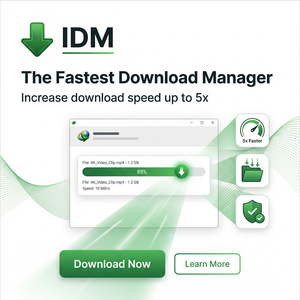
IDM最强大的功能之一就是它的多线程下载技术。简单来说,IDM会将一个大文件分成多个小块,同时进行下载,从而大幅提高整体下载速度。举个例子,我曾在下载一个4GB的视频素材时,使用普通浏览器下载仅有1~2MB/s速度,而IDM在多线程支持下达到了10MB/s以上,节省了大量时间。
具体操作步骤:
- 打开IDM软件,进入“选项”→“连接”标签页。
- 在“最大连接数”中选择合适的线程数(一般推荐16或32)。
- 保存设置后,重新开始下载,体验速度提升。
通过监测下载行为数据,可以发现线程数量直接影响速度峰值,但线程过多可能导致网络不稳定,这时候需要根据自身网络环境调整。
二、断点续传:下载不中断的秘密武器
我们都遇到过网络突然断开的尴尬,尤其是在下载大文件时。IDM提供了断点续传功能,确保下载过程不会因为意外中断而全部失败。比如有一次我在网速不稳定的咖啡厅下载一部电影,半途网络中断,但IDM能从停止位置继续下载,避免了重新开始的麻烦。
使用建议:
- 确保服务器支持断点续传,IDM会自动检测。
- 在下载列表中,右键点击暂停的任务,选择“继续”即可启动续传。
- 遇到下载失败时,尝试清理临时文件或更换下载镜像。
三、浏览器集成:一键抓取下载链接的便捷体验
IDM通过浏览器集成,实现了网页中视频、音频、文档等资源的自动捕获。当你在视频网站或资料库浏览时,IDM会弹出下载按钮,方便快速保存。比如,我在YouTube或Bilibili观看教程视频时,只需点击IDM弹出的“下载此视频”按钮,便能轻松生成下载任务,无需手动复制链接。
怎么启用?
- 安装IDM时,勾选需要集成的浏览器扩展(Chrome、Firefox等)。
- 进入浏览器扩展管理界面,确认IDM扩展处于启用状态。
- 遇到无法捕获时,可尝试手动添加下载链接或刷新网页。
这种集成有效减少了寻找下载地址的繁琐步骤,极大提升使用体验。
四、动态分段技术与下载行为数据分析
除了多线程,IDM还采用了动态分段技术,它会根据网络带宽和服务器响应,智能调整每段大小,实现更稳定的下载速度。通过IDM内置统计工具,可以看到下载速度曲线、剩余时间等详尽数据,帮助用户判断网络状况与优化下载策略。
举个实际案例,我在家用Wi-Fi和公司网环境下下载同一文件,数据表现截然不同:
- 家用Wi-Fi:速度波动较大,动态分段会适度缩小分片,防止掉线。
- 公司网:网络稳定且快速,分段数和大小自动增加,加快下载进度。
总之,善用IDM的下载行为数据,不仅能让下载更高速,还能减少资源浪费。
总结与建议
通过这篇文章,我们从多线程下载、断点续传、浏览器集成到动态分段技术,全面剖析了IDM的下载行为数据与特性。作为内容创作者,合理利用这些功能,可以在素材下载、资源管理上节省大量时间和精力。
最后,推荐大家访问IDM官网https://www.internetdownloadmanager.com,获取最新版本和使用指南。记住,合适的设置加上对数据的理解,才能让IDM成为你最得力的下载助手!