IDM用户案例:行政人员的文件资料下载
在现代办公环境中,行政人员经常需要从网上下载各类文件资料,如会议记录、培训视频、政策文件等。面对大文件或不稳定网络,下载效率和稳定性就尤为重要。这里,我们将以新手的角度,手把手教你如何使用Internet Download Manager(简称IDM),帮你轻松高效地完成下载任务。
什么是IDM?为什么行政人员适合用它?
IDM是一款功能强大的下载管理工具,支持多线程下载,能够将文件分成多个部分同时下载,大大提高下载速度。同时它具备断点续传功能,网络中断时无需重新开始,节省时间。更重要的是,IDM支持主流浏览器的自动集成,让下载操作变得简单直观,非常适合日常需要频繁下载资料的行政人员。
行政人员如何安装和配置IDM
新手入门,先要正确安装并做好基本配置:
- 下载安装:打开IDM官方网站 https://www.internetdownloadmanager.com ,根据提示下载安装包并完成安装。
- 浏览器集成:安装完成后,打开IDM,进入“选项” → “常规”页签,确保你常用的浏览器(Chrome、Edge、Firefox等)已勾选。
- 设置保存路径:在“保存至”选项中,选择一个方便查找的文件夹,比如“文档/工作资料”,方便后续管理文件。
这样配置好后,IDM会自动在你浏览网页时检测可下载内容,极大简化操作流程。
使用IDM下载文件的具体操作步骤
接下来,我们以下载一个重要的PDF文件为例,介绍行政人员如何用IDM高效完成下载:
- 打开浏览器,访问包含资料链接的网页。
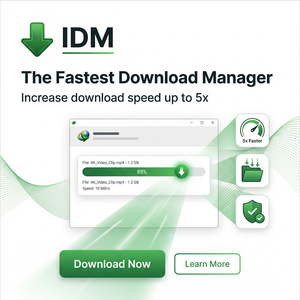
- 点击你想下载的文件链接,IDM会弹出一个“下载文件”对话框,显示文件信息。
- 确认保存路径和文件名后,点击“开始下载”。
- IDM会利用动态分段技术将文件分成多个线程同时下载,提升速度。
- 如果下载过程中网络断开,IDM会自动保存进度,网络恢复后可直接点击“继续”按钮完成下载,无需重新开始。
此外,如果你遇到批量下载任务,可以使用IDM的“批量下载”功能,一次性导入多个链接,节省时间。
实用建议:如何充分利用IDM提升工作效率
- 合理调节下载线程数:默认最多16线程,适合大多数场景。若网络不稳定,可适当减少线程数,避免下载失败。
- 使用调度器功能:行政人员常有固定下载任务,可设置IDM在特定时间自动开始下载,节省上班时间。
- 管理下载队列:利用IDM的队列功能,优先下载重要文件,保证关键资料及时准备好。
- 定期检查更新:保持IDM最新版本,确保兼容性和安全,享受最新改进。
总结
对于行政人员来说,IDM不仅能提升文件下载速度,更能保证下载过程的稳定性和便捷性。通过简单安装配置、自动集成浏览器、以及多线程断点续传技术,行政工作中的资料收集将变得轻松高效。如果你还没有尝试过IDM,欢迎访问 官方网站,体验这款实用的下载工具,助你提升日常工作效率。